

首先注意:linux 文件系统格式是 ext4,所以要把挂载的U盘其格式化为 ext4(fat32 或者 ntfs 的类型也能挂载,但运行时可能会出错,比如安装宝塔就会报错)
查看机器硬盘信息及分区情况
或者
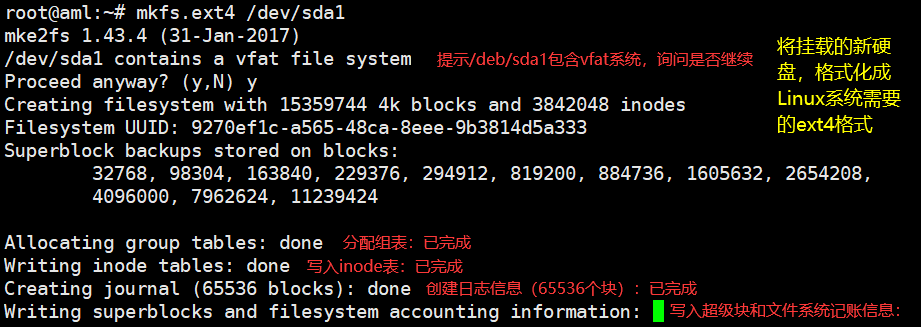
格式化新硬盘为ext4
参考结果
创建要挂载点目录
在“/mnt/”目录下创建一个文件夹,比如“upan”,此文件夹为新挂载硬盘的目录:
临时挂载
这种挂载方式只能在当前开机的系统使用,如果发生重启,挂载会失效
设置开机使用设备名自动挂载
可以直接挂载 lsblk 命令看到的设备名,这种方式多数情况没问题,但也不排除设备名(如 sdb)可能会在重启后发生变化
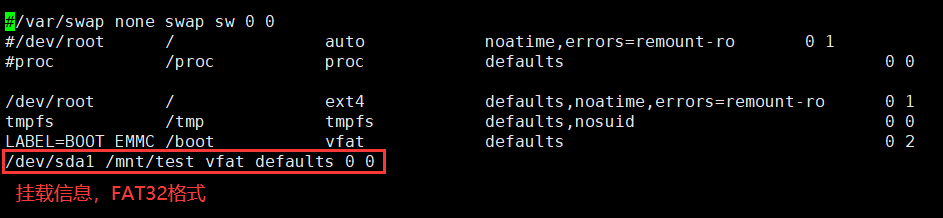
或者编辑“/etc/fstab”文件,加入下面代码
如下所示
设置开机用 UUID 安全的自动挂载
UUID 是文件系统格式化时生成的唯一身份证号,永远不变,获取新硬盘的 UUID(唯一标识)
blkid /dev/sdb

编辑自动挂载配置文件
nano /etc/fstab
在文件末尾添加一行
UUID=你的UUID /home ext4 defaults 0 0
查看挂载状态(比如挂载到/mnt/upan)
df -h /mnt/upan
查看 Inode 使用情况(挂载的硬盘可存放的文件总数)
df -i /mnt/upan
挂载u盘的顺序
开机自动挂载 u 盘,需要注意操作顺序:
1、关机;
2、插入u盘
3、开机
4、查看u盘分区号,挂载u盘;
如果不关机直接插入u盘的话,会导致分区号与下次开机的不一定相同,比如:当前插入的u盘分区是/dev/sdb,重启后可能会变成/dev/sda。
解除开机挂载
永久解除 linux 服务器磁盘挂载,打开“/etc/fstab”文件,把挂载信息删除后保存,重启即可。
挂载后在任意目录中的使用方法
比如安装宝塔,默认会安装在根目录下的“www”目录中,我们只需在新挂载的硬盘中创建“www”文件夹,然后创建软连接即可,具体如下:
1.进入/mnt/upan下
2.创建一个www目录
3.建立/mnt/upan/www 到/www的软连接
4.开始正常安装




 15601023311