

Debian 支持多用户、多用户组,支持一个用户加入多个组。
创建新用户和组都需要 root 权限。
创建组和用户的命令,CentOS 和 Debian 是有区别的,理论上讲,CentOS 的命令就是 Liunx 底层命令,Debian 也能执行底层命令,但默认会缺失一些功能细节,需求拼接完整命令才会更全面,且 Debian 有一套通过 Perl 脚本封装过的命令,更方便,对新手也更友好。
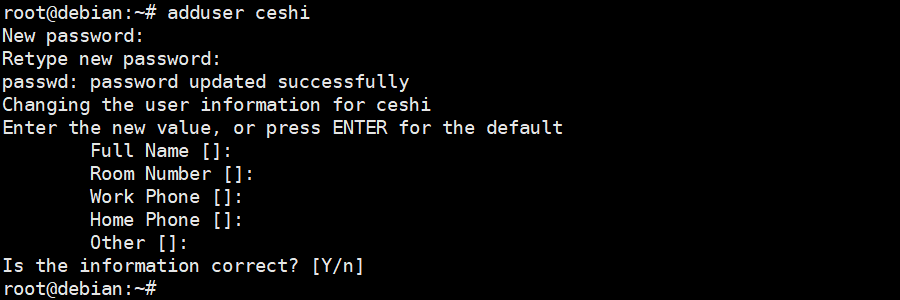
创建用户,此命令会依次输入密码、确认密码等信息
adduser [-home 用户目录] [-gid 已存在的用户组id] 用户名
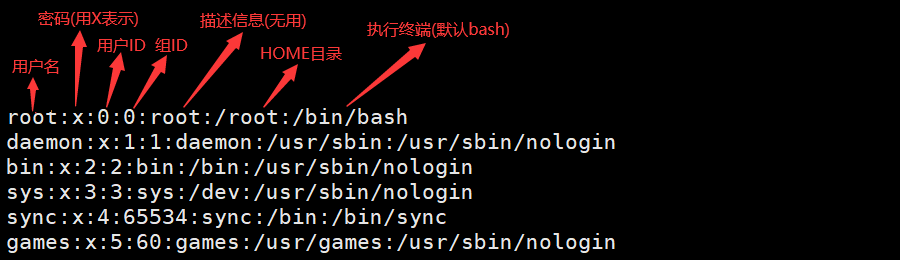
查看用户详细信息列表
cat /etc/passwd
共有7份信息,分别是:用户名:密码(用X表示):用户ID:组ID:描述信息(无用):HOME目录:执行终端(默认bash)
删除用户(--remove-home 是同时删除家目录的命令,可选)
deluser [--remove-home] 用户名
创建用户组
addgroup 用户组名
查看组列表
cat /etc/group #直接看本地文件,简单直观,日常够用
getent group #日常使用和上面的结果一样,只有在接了 LDAP/AD 这类集中认证的环境,getent 才比 cat 多查出一部分
共有3分信息,分别是:组名称:组认证(显示X):组ID
删除用户组(如果存在以此为主组的用户,则拒绝删除)
delgroup 用户组名
查看当前用户
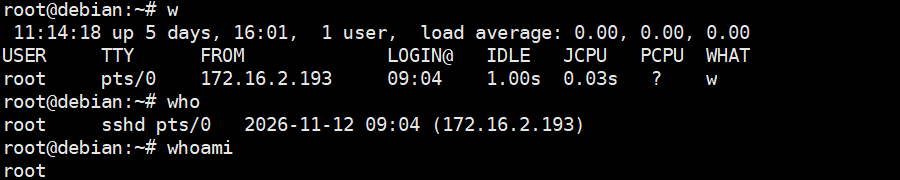
w #当前账号的详细信息,包括当前账号在其它客户端的登录信息
who #当前账号及登录时间,还有当前账号在其它客户端的登录信息
whoami #仅显示当前使用的账号
查看用户和组详细信息
id [用户名] #用户名为被查看的用户,如果不提供则查看当前用户信息

查询所属组
groups #当前账号所属的组
groups 用户名 #用户所在的基本组 : 附加组(一个用户多个组)
查看文件所属的用户群组、 UID/GID
stat -c '%U %u %G %g' 文件路径(必填)

修改用户所在的主组(只改主组,用户的主组只能有一个,附加组不受影响,原来加的其它组还在)
usermod -g 用户组 用户名
替换整个附加组列表(替换整个附加组列表,原有附加组会全没)
usermod -G 组 用户
把用户添加到另一个附加组中(追加)
usermod -aG 用户组 用户名
-a 代表 append,意思是追加用户到一个特定的组,而不是更改用户的主组。
-G 允许指定用户应该被添加到的附加组,这不会更改用户的主组,只是将用户添加到指定的组中。
修改用户 UID
usermod -u 新UID 用户名
改 UID 后要处理孤儿文件,否则老文件还挂在旧 UID 上
find / -uid 旧UID -exec chown 新UID {} \; 2>/dev/null
改之前先确认用户没在跑进程
ps -u 用户名
pkill -u 用户名
修改用户 GID(主组),和修改用户组的命令一样,再次强调此命令可以修改组名,也可修改 gid
usermod -g 新GID或组名 用户名
注意:usermod -g 指定的组必须已经存在,不管写组名还是 GID。不存在会直接报错
usermod的其它命令
usermod 为修改乎用户属性的命令,它有很多可选项,除上面提到的两种外,还有:
-c 填写用户账户的备注信息
-e 账户的到期时间,格式为 YYYY-MM-DD
-L 锁定用户禁止其登录系统
-U 解锁用户,允许其登录系统
-s 变更默认终端 /sbin/nologin为禁止用户登录
-u 修改用户的UID
-d -m连用,可重新指定用户的家目录并自动把旧的数据转移过去
gpasswd命令,安全操作用户组
gpasswd也可以操作用户组,它比 usermod 更安全,且 gpasswd 只能操作用户附加组,即把用户添加到附加组,或者把用户的附加组删除,用户基本组保持不变
gpasswd添加用户到其它附加组
gpasswd -a 用户名 组名
gpasswd把用户从某个附加组中删除
gpasswd -d 用户名 组名
sudo命令
使用sudo命令,可以为普通用户临时授予root权限,语法:
sudo 命令
并不是所有用户都有权利使用sudo,需要通过root用户为普通用户配置sudo权限后才可以使用,配置方法:
切换到root命令,执行visudo命令,会自动通过vi编辑器打开:/etc/sudoers文件
最后一行添加
用户名 ALL=(ALL:ALL) NOPASSWD:ALL
其中最后的NOPASSWD:ALL表示使用sudo命令,无需输入密码
如果没有/etc/sudoers文件或visudo命令不能执行,使用下面方法进行安装
apt-get install vim
apt-get install sudo
update-alternatives --config editor
在给出的选项中选择:vim.tiny
然后再次执行:visudo
顺便补充一下CentOS的用户操作
groupadd 用户组名
groupdel 用户组名
useradd [-g -d] 用户名
-g指定用户的组,不指定-g,会创建同名组并自动加入,指定-g需要组已经存在,如果已经存在同名组,必须使用-g,否则会提示:useradd: group test exists - if you want to add this user to that group, use -g.
-d指定用户HOME路径,不指定,HOME目录默认在:/home/用户名
创建成功后再通过passwd命令设置密码
userdel [-r] 用户名
-r指删除用户的HOME目录,不使用-r,删除用户是,保留用户目录




 15601023311